
Як налаштувати навушники на ноутбуці
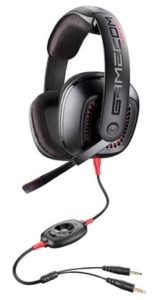 Практично будь-яка людина знайомий з пристроєм навушників. Вони стали невід'ємною частиною повсякденного життя, з їх допомогою люди слухають улюблену музику, дивляться фільми і серіали, підтримують зв'язок з іншими користувачами. У наш час на прилавках магазинів можна зустріти широкий асортимент даної техніки, при бажанні ви зможете підібрати необхідну модель для забезпечення відтворення медіафайлів.
Однак незалежно від вибору моделі, конструкції і способу взаємодії з комп'ютером необхідно правильно підключити і налаштувати гарнітуру для отримання доступу до всіх можливостей і забезпечення якісного звучання. Про це ми розповімо в нашій статті, а також поділимося деякими порадами при експлуатації.
Як налаштувати навушники?
Звичайно, всі моделі навушників мають стандартну комплектацію, тому їх підключення не складе великої праці і не займе багато часу. Щоб виконати все правильно, скористайтеся інформацією, що знаходиться в інструкції і інструкції з експлуатації. Виберіть один з можливих способів сполучення:
- Провідний спосіб з'явився набагато раніше, зараз використовуються роз'єми у форматі MiniJack 3,5 мм. В деяких версіях виробники встановлюють нестандартний роз'єм для підключення в гніздо може знадобитися перехідник, який можна придбати в магазині.
- Бездротовий варіант стає найбільш популярним останнім часом. Його можна здійснити за допомогою одного з бездротових каналів зв'язку: Bluetooth або Wi-Fi синхронізація.
 Після приєднання ноутбук повинен розпізнати нове підключене обладнання, тепер можна приступати до настроювань для регулювання роботи гарнітури. В залежності від використовуваної операційної системи процес установки буде відрізнятися.
Важливо! Провідний варіант забезпечує надійний зв'язок, але обмежує свободу рухів користувача. При бездротовому способі даної проблеми немає, але для забезпечення надійного зв'язку і передачі звуку доведеться купити модель подорожче.
Windows 7. Для початку розглянемо більш ранню модель операційної системи, яка не втратила популярності і в наш час. Для налаштування параметрів доведеться скористатися наступним планом:
- Приєднайте гарнітуру одним з можливих способів. Після цього комп'ютер видасть попередження про підключення нового пристрою, в діалоговому вікні можна відразу перейти до властивостей і налаштувань.
- Якщо цього не сталося, потрібно зайти в меню «пуск» натисканням клавіші або кнопки із зображенням прапорець в лівому нижньому кутку.
- Зайдіть в «панель управління», після цього знайдіть вкладку «обладнання і звук».
- Увійдіть через даний розділ в пункт «управління звуковими пристроями».
- У діалоговому вікні перейдіть на вкладку «відтворення», відрегулюйте всі параметри виведення і якості передачі звукового сигналу.
Windows 10. У сучасній версії розробники значно змінили інтерфейс і доповнили деякі можливості. В цілому, процес установки буде схожий на представлений вище план, але назви деяких пунктів можуть відрізнятися. Увійдіть в основне меню, в пошуковому рядку введіть назву потрібного пункту для швидкого виявлення системою розділу налаштування. Після цього виконайте вхід і відрегулюйте всі параметри за особистим уподобанням.
Важливо! Не забудьте перевірити гучність і спосіб виведення звуку на підключений пристрій.